Configuración de
Titan Mail
en tus dispositivos
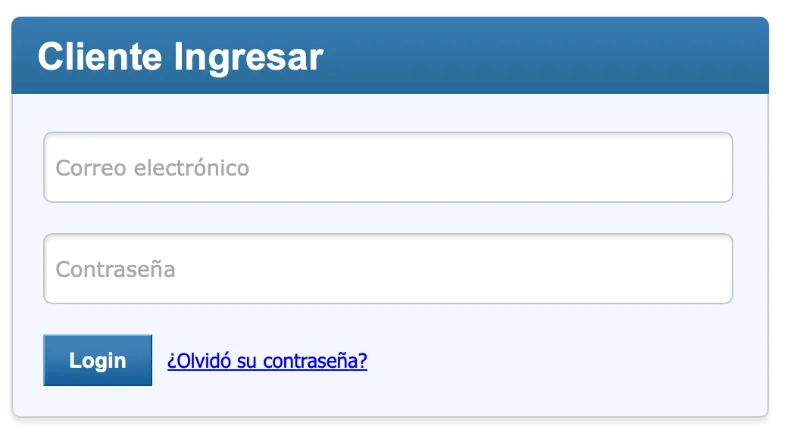
Ingrese al siguiente enlace
Ingrese el usuario y contraseña
Enviamos esta información a su correo. Si no la encuentra por busque en su carpeta de spam. Si no la tiene haga clic en el enlace ¿Olvidó su contraseña? y siga las instrucciones o bien, comuníquese con nosotros.
Haga clic en el botón Login
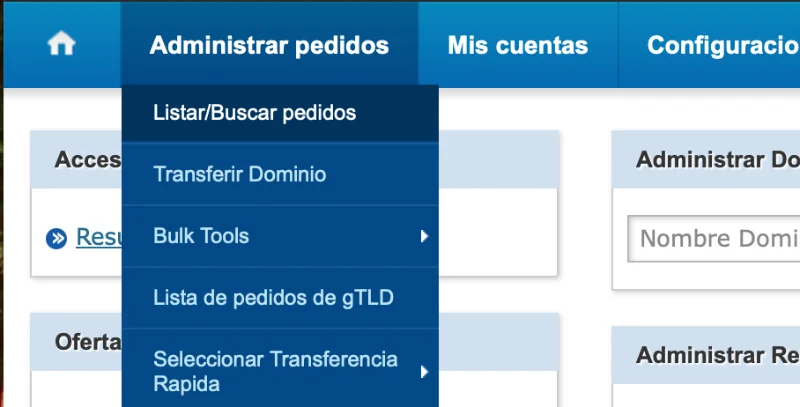
Seleccione la opción Lista pedidos
Vaya al menú «Administrar pedidos». Selección la opción «Listar/Buscar pedidos».
Seleccione el nombre de dominio
En la siguiente página busque el nombre de dominio al que pertenece el servicio de correo y haga clic sobre el dominio.
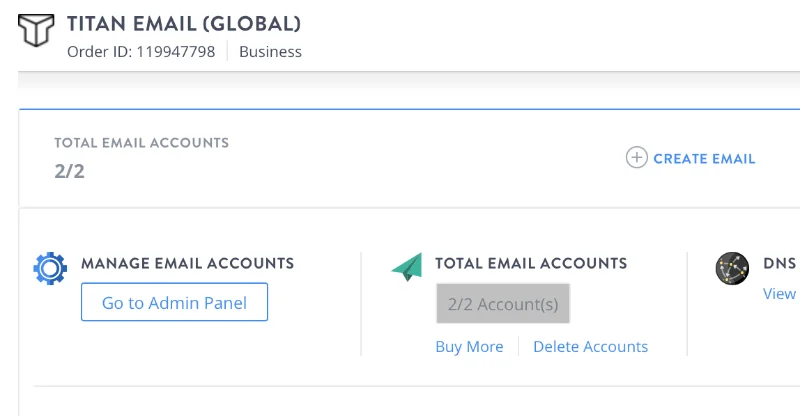
Haga clic en la opción "CREATE EMAIL"
En esta página podrá encontrar otras opciones para configurar los diferentes aspectos de su servicio de correo.
Agregue cada una de las cuentas de correo
En la página de administración encontrará un botón que dice «Create new email account». Haga clic sobre este botón y llene la información que se solicita.
Configuración de DNS (opcional)
En caso de que no haya comprado el dominio con nosotros, tendrá que agregar los registros DNS que se muestran en la opción DNS records.
Configuración en un cliente de correo
Puede configurar Titan en otras aplicaciones de correo electrónico, como Outlook, Thunderbird, Apple Mail, etc., a través de IMAP o POP con los siguientes ajustes:
Servidor de entrada para IMAP
Servidor de entrada: imap.titan.email
Cifrado: SSL/TLS (Puerto: 993)
Servidor de entrada para POP3
Servidor de entrada: pop.titan.email
Cifrado: SSL/TLS (Puerto: 995)
Servidor de salida SMTP
Servidor de salida: smtp.titan.email
Cifrado: SSL/TLS (Puerto: 465)
Configuración de Titan Mail en un dispositivo
Puede configurar Titan Mail en un celular o table usando los parámetros del bloque anterior o bien usar la aplicación nativa:
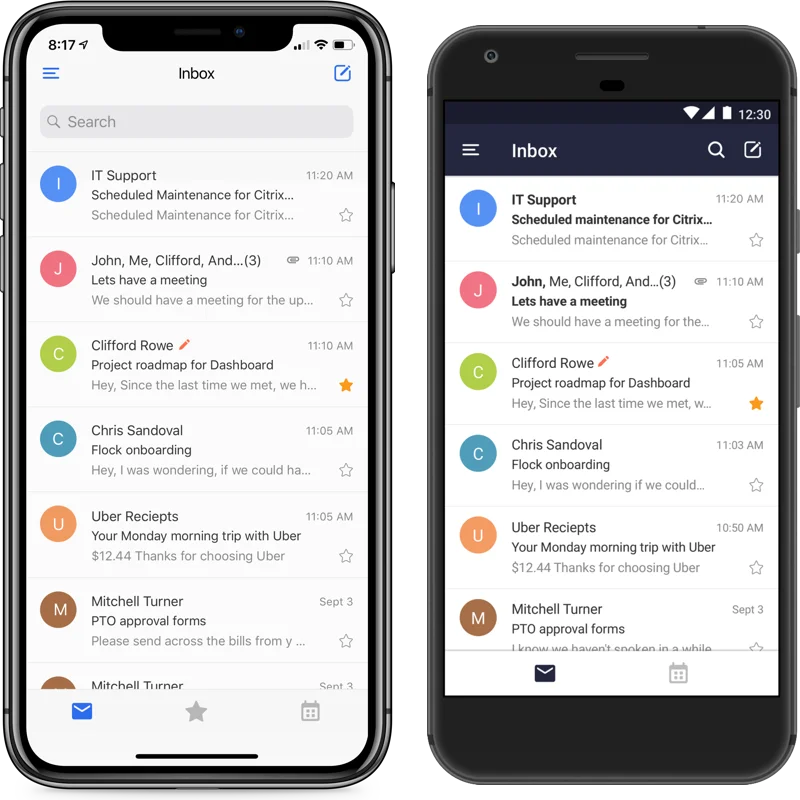
Obtén la aplicación móvil
Accede a tus correos electrónicos desde cualquier lugar con nuestras aplicaciones para Android e iOS.